


Как состарить фотографию с помощью Photoshop?Некоторые фотографии будут выглядеть более эффектно, если их специально состарить. Этим приёмом пользуются многие фотографы.
1) Открываем фотографию, создаём новый корректирующий слой «Цвет/Насыщенность» (Layer -> New Adjustment Layer -> Hue/Saturation…) 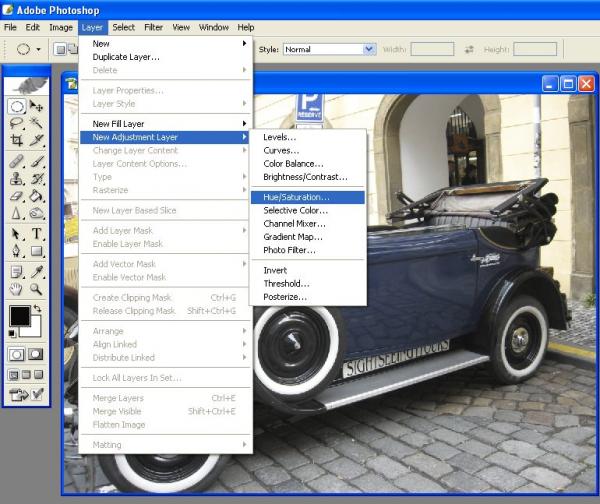 2) Нажимаем «Ok». 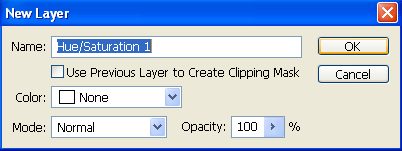 3) Обязательно ставим галочку около «Colorize», выставляем следующие значения: Hue – примерно 25, Saturation – примерно 40 (можно попробовать другие значения, эти кажутся наиболее подходящими для данной фотографии). 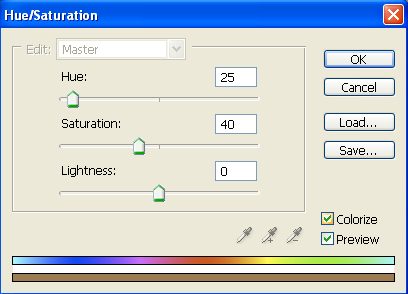 4) Соединим оба слоя (Layer -> Merge Visible).  5) Затемним углы. Для этого создадим новый слой (Layer -> New -> Layer…)  Нажимаем «Ok». 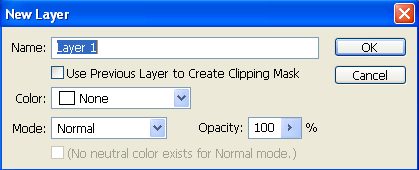 6) Выбираем инструмент «Paint Bucket Tool».  7) Зададим цвет (Set foreground color). 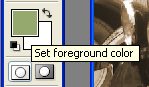 В появившейся палитре выберем чёрный цвет:  8) Зальём слой чёрным цветом. 9) Выберем инструмент «Elliptical Marquee Tool» 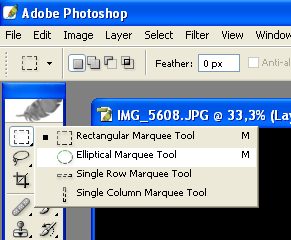 10) Нарисуем овал: 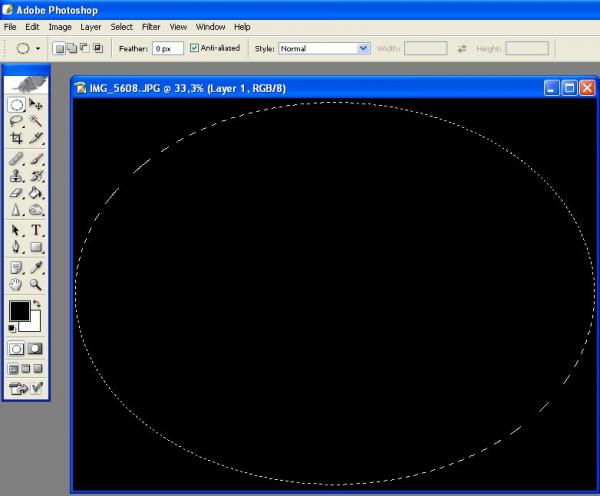 Небольшой хинт: выделение можно двигать стрелками клавиатуры. 11) Удалим выделение, нажав «Delete» 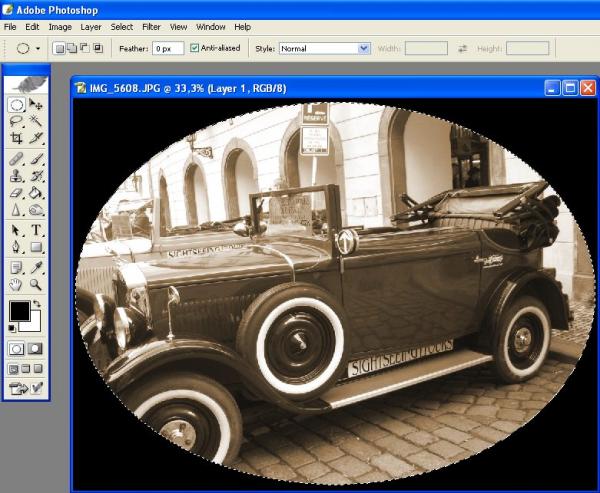 Снимите выделение, щёлкнув мышкой где-нибудь на фотографии. 12) Границы очень резкие. Размоем слой с овалом (Filter -> Blur -> Gaussian Blur…) 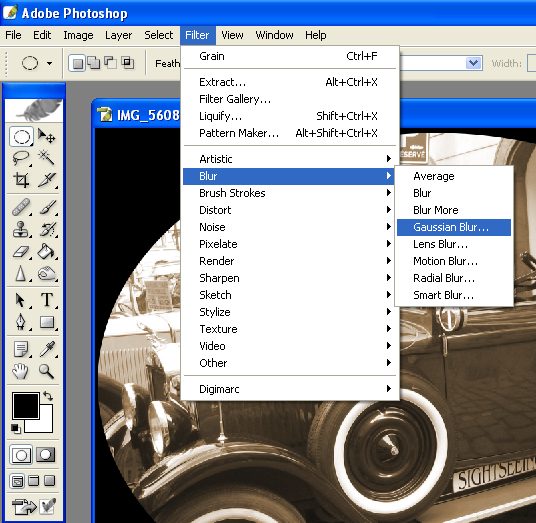 13) Выберем подходящий радиус размытия.  14) Чтобы затемнение смотрелось более естественно, сделаем слой более прозрачным (параметр «Opacity»):  15) Соединим слои (Layer -> Merge Visible). 16) Добавим зернистость фотографии (Filter -> Texture -> Grain…) 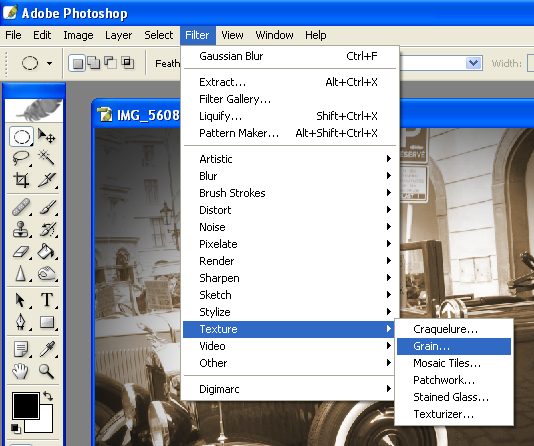 17) Можно поэкспериментировать с различными типами зернистости, его интенсивностью и контрастом. 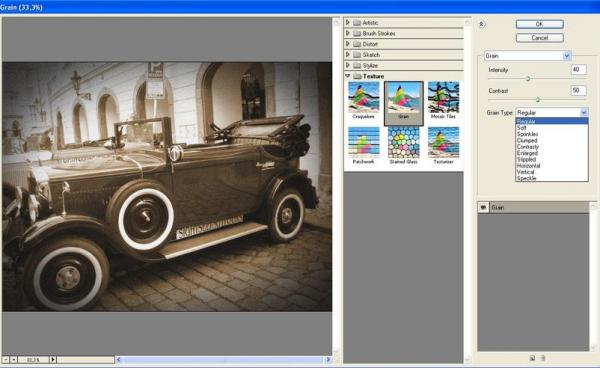 18) Нажмите «Ok» и сохраните фотографию.  Источник: http://www.how-tos.ru/программное-обеспечение/графика/76 Поделитесь с друзьями: Смотрите также:PhotoShop PhotoshopКомментарии:
Я отпишусь. Для уроков фотошопа есть море сайтов. И хороших томских, не на внешке, кстати, в том числе. Вам туда с этими постами :)
- {Ответить}  а вы сами дизайнер? (это я не пытаюсь "наехать", просто интересно) в смысле работаете активно с Фотошопом? {Ответить}  нет. а я про себя ничего и не говорил. но если надо, то я бы нашол. и отнюдь на таких сайтах я бы точно не искал))) {Ответить}
Ну, я дизайнер. Всегда прибегала к помощи специализированных сайтов - там много интересного. Можно пообщаться в профессиональном ключе. - не вам, а тому, что пост не попадает под формат. Все-таки, для этого нужны ориентированные на графику сайты. А этот пост, простите, не хочу обидеть - пара приемчиков и вот оно "чудо" для непосвященных. Кстати, при состаривании фото нелишне добавить зернистости и царапинок ;)
{Ответить}
сподвигло запостить этот урок в результате разговора в предыдущем посте. об этом я упоминала в описании к этому.В том то и проблема что непрофессионалы на профессиональных сайтах залезут в такие дебри из которых вылезут, расстроятся, плюнут и делать ничего не будут. А так хоть что-то. У меня такая ситуация была с настройкой домашней сети и интернета. Т.к. гуманитарий не совсем в теме,а знакомые не всегда могут примчаться и настроить. На сайтах ITшников черт ногу сломит в сленге... Помог пост об элементарном распределении айпишников между компами и собственно почему все так делается.. откуда ноги растут))) про зернистость в посте есть и на фото в описании зернистость добавлена, только меньше. А царапинки к сожалению не знаю как сделать. не специалист. {Ответить}
Ну, на сайтах форумы есть. Там "чайникам" с удовольствием помогают (кому не хочется побыть опытным педагогом).
Один из вариантов царапин - возьмите кисточку Tip Light Flow , уменьшите диаметр до минимума (на ваш вкус). Нажмите на место, откуда царапина должна начаться и, удерживая Shift нажмите на место, где она должна закончиться. Лучше делать их на отдельном слое, потом еще поработать с ними можно :) {Ответить}  Всё верно, пост полезный :) + Однако: Adobe Photoshop CS5 Windows Russian (лицензия) - 26636.40 р. Результат вы покзали. Теперь результат, которого добился я в совершенно бесплатном Paint.Net: http://disk.tom.ru/dcuhvqn :) {Ответить}
да простит меня Adobe, но насколько я помню Томск никогда не нуждался в лицензии. Ломанные проги появлялись в Томске чуть ли не раньше чем они официально выходили в приницпе (хотя может я и романтизирую родной город) :))хорошо получилось, прям как настоящая ) за плюс спасибо :) {Ответить}
Это потому что Paint.Net для повседневных задач вообще отличная штука. Только напрягает, что нельзя (или я не умею) вернуться к редактированию объекта.
{Ответить}
Не, я не то имел в виду.
Вот, допустим, написал какой-то текст. Потом рисуешь еще что-нибудь и текст уже никак не отредактировать. Только вырезать и переставить куда-нибудь. В принципе, я как-то приноровился слоями все делать и получается более-менее, но легкий осадок каждый раз остается :) {Ответить}
http://www.fanstudio.ru/ - для совсем элементарного редактирования, там есть функция возврата.{Ответить}  я надеюсь это первый... и очень надеюсь что и последний...)) мож не открыть тут рубрикуц по максу напрмер?? или по комбахе, фьжену, афтерэфекту, нюку... могу и по фотошопу впрочем... это я к тому что для уроков по кг, полно специалихзированных сйтов... {Ответить}
вы бы лучше сылочку, либо тут пост сощдали, на свои работы... Вот это бы оценил с удовольствием...)){Ответить}
Пост для людей сделан. Как минимум 80 людям в него заглянувшим, пост показался интересным (хотя я заглянул исключительно из-за фотографии на главной ))))) )Пост полезный и интересный для многих, в графике не разбирающихся. Человек даёт дельный совет, а не заводит целую рубрику. Жорж не нуди, ты ж не зануда :) {Ответить}
да ланна лана... )) минус поставил, причину объяснил...)) Долг так скать выполнил...))) Впрочем надо наверное тогда рубрику организовать в тако случае...)) Типа кулинарной...))А то боюсь щас хлынет волна...)){Ответить}  Стаджыт) Ты просто боисся, что как научатся все фотошопить, да станут хлебушек отнимать дезигнерством... Не боись, солдат ребенка не обидит) Не дадим тебе умереть с голоду и высохнуть от жажды =) {Ответить}
к фотошопу имею довольно отдаленное отношение... как к вспомогательному интсрументу не более... дизигнерством с роду не занимался, и не намерен...))){Ответить}
Ты мне-то скаски не расказывай! И не оправдывайсо. Сам хвасталсо, что зарабатывал бабосы, убирая цылюлит с щек на фотках нашых чиновников.{Ответить}
Я ?????????????.... ты меня точно ни скем не путаешь???...)))) и в каком месте я оправдываюсь??...) я просто пояснил что дизигнерством не занимаюсь... Что на самом деле является чистейшей правдой... Конечно я имею непосредственное отношение к кг, но я не дизигнер... Это все равно что назвать напрмер проктолога хирургом, в принципе оба медицинские работники, но по сути совершенно ни одно и то же... с помощью фотошопа я ного чего огу сделать, правда целюлит ни укого не убирал пока, но это не сложно... можеш выслать несколько своих фоток, я и у тебя его уберу... А потом урок сюда выложу... Совершенно притом не опасаясь что у меня отберут хлеп, как ты изволила выразится...))) Его я зарабатываю не фотошопом кстати... и если бы стал его им зарабатывать, это был бы огромный скачек назад для меня...)){Ответить}
совсем плох... Джоржык, а где твое ч/ю? =) Если ты перестал понимать мои шутки, то я боюсь за твое будущее =)Видно, профессиональные темы для тебя остры, что отбивают способность пошутить) {Ответить}
Лозунг одной из первых версий фотошопа был таким: "Фотоаппарат вашего воображения". Достаточно много графических редакторов имеют такой же инструментарий, как тут описан, но с более дружелюбным интерфейсов. И данный эффект там реализуется намного проще. К тому же даже преславутый ACDSee позволяет делать много чудес. А по поводу фотошопа, полезней было бы рассказать хотя бы о слоях, масках. Многие новички тут натыкаются на стену.
{Ответить}
как создавать слои в посте есть, а о масках я мало что могу рассказть. передаю эстафету вам){Ответить}  уменя ребёнок самнашёл, как сделать подобное в Paint.Net... ему 8 лет)))))Ни плюс ни минус..... {Ответить}
прочитайте описание к посту станет понятно зачем)многие люди хотят что-то сделать, но настолько не располагают временем на поиски подобной "ерунды", что желания так и остаются нереализованными. {Ответить}
http://biancoloto.livejournal.com/75670.html
вот это я понимаю под "состарить фото" да и искать долго не пришлосm? первая ссылка в гугле на запрос "как состарить фото" :) это ж насколько лень то должно быть) поставил бы плюс за пост, но не прошарил где))) извлек из него одну полезную штуку, про которую чот догадаться все не мог))) {Ответить}
Учитывая, что это не профессиональный фотосайт или фотоблог - считаю данный пост пропагандой компьютерного пиратства. Ну не попадался мне еще ни один любитель, КУПИВШИЙ домой фотошоп :)
{Ответить}
Имеющие деньги на покупку лицензионного шопа в Томске давно не работают )))
{Ответить}
В твоих строках читается некое унижение живущим в томске, если что ;)
{Ответить}
Да ну ???))) Я-то именно здесь и живу ))) И ничуть не страдаю манией самоуничижения )))
{Ответить}
"если что" в конце предложения это обычно признак выходцев с района Болот.. или АРЗа )) правда в устном варианте это звучит как {Ответить}
в таком случае половина постов блога нарушают авторские права (это так же одна из разновидностей пиратства). Всевозможные так любимые здесь картинки 18+ например. Обычно под ними не пишут ссылку откуда они взяты и кто фотограф.{Ответить}
Так это автор на фотке на главной? Предлагаю лучше сделать пост со своими фотографиями :) С удовольствием посмотрел бы :))
{Ответить}
угадали ) автор.Боюсь что большинство комментариев будут в духе: "В томском интернете есть сайт для размещения личных фотографий!" )) {Ответить}
Спасибо большое, но я делаю это немного по-другому.Примерно вот так
http://umabarzy.blogspot.com/p/blog-page.html На самом деле способов масса и все они отличаются друг от друга только личными привязанностями, умением и чувством вкуса. {Ответить}
Добиваюсь такого же эффекта только в меньшее количество шагов при помощи онлайн фото редактора
http://onservis.ru/redaktor-fotografiy-online-na-russkom.html Там есть экспресс вид, в котором состарить фотку можно вообще за пару секунд в одно нажатие кнопки, типа чтобы вообще уже не париться. {Ответить} |
14
июля 2014
в Томске
19:02
20°C



|


{Ответить}